چرا بعضی لپتاپها بعد از باز شدن درِ دستگاه سریعتر آماده به کار میشوند؟
بعضی لپتاپها تنها چند ثانیه بعد از باز شدن درِ دستگاه آماده استفاده هستند، در حالی که مدلهای دیگر زمان بیشتری نیاز دارند. در این مطلب از مجله لپتاپسنتر بررسی میکنیم چه عواملی روی سرعت آمادهبهکار شدن لپتاپ تأثیر میگذارند.
حالت Sleep و نحوه مدیریت انرژی
یکی از مهمترین دلایل تفاوت سرعت، شیوهای است که لپتاپ وضعیت سیستم را هنگام بسته شدن درِ دستگاه مدیریت میکند.
نقش حالت Sleep
وقتی لپتاپ در حالت Sleep قرار میگیرد، سیستمعامل و اطلاعات مربوط به برنامههای باز در حافظه نگه داشته میشوند. در نتیجه، با باز کردن در دستگاه، سیستم میتواند بدون راهاندازی کامل ویندوز به سرعت به محیط کار برگردد.
در مقابل، اگر لپتاپ هنگام بستن در به حالت Hibernate یا خاموشی برود، بازگشت به محیط ویندوز معمولاً زمان بیشتری میبرد.
تفاوت Sleep و Hibernate
در حالت Sleep، مصرف انرژی کم است و بازگشت به محیط کار بسیار سریع انجام میشود. اما Hibernate اطلاعات جلسه کاری را روی حافظه ذخیره میکند و سپس مصرف انرژی را تقریباً به حداقل میرساند.
به همین دلیل، لپتاپی که بهدرستی از Sleep استفاده میکند معمولاً بعد از باز شدن در، سریعتر آماده کار میشود.
بیشتر بخوانید: چرا بعضی لپتاپها برای استفاده طولانی مدت مناسبتر هستند؟
سختافزار چه تأثیری دارد؟
قدرت قطعات داخلی نیز در سرعت بیدار شدن لپتاپ نقش دارد، هرچند تنها عامل تعیینکننده نیست.
سرعت SSD
لپتاپهای مجهز به SSD، بهخصوص مدلهای دارای NVMe SSD، معمولاً در اجرای ویندوز و بارگذاری فایلهای سیستمی سریعتر از مدلهای مجهز به هارددیسک هستند.
SSD میتواند باعث شود فرآیندهایی مانند بازگشت از Hibernate، اجرای برنامههای پسزمینه و بارگذاری سرویسهای ویندوز با سرعت بیشتری انجام شوند.
پردازنده و حافظه رم
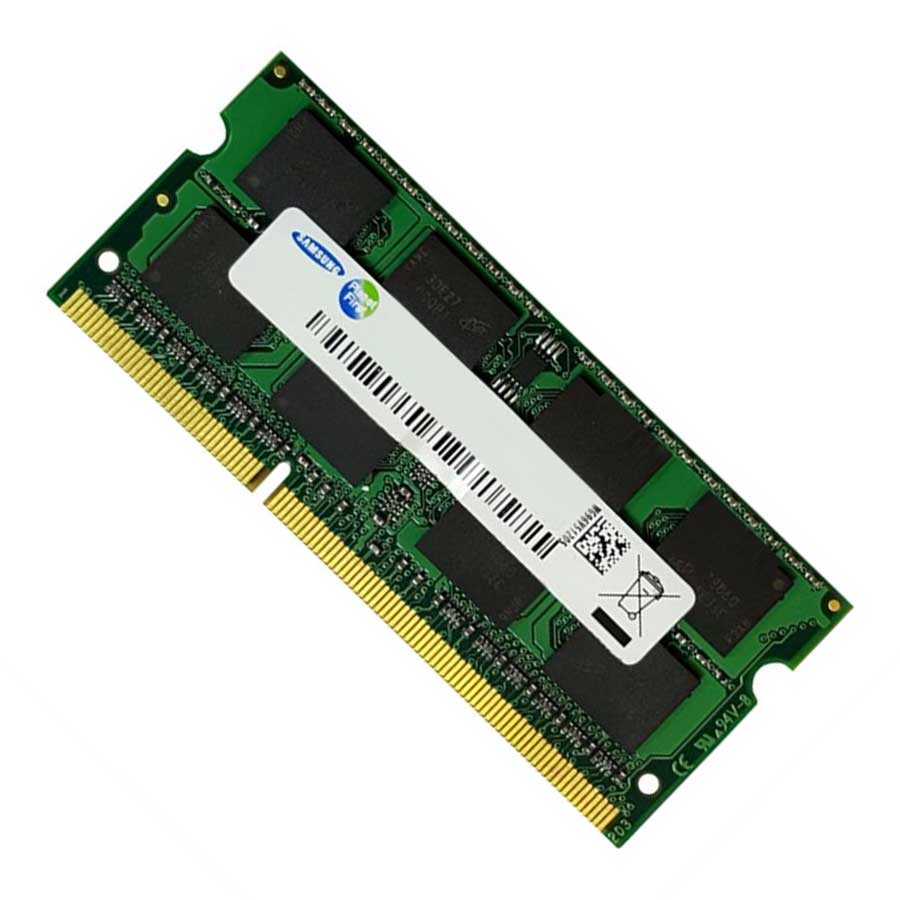
پردازنده سریعتر میتواند وظایف پس از بیدار شدن سیستم را سریعتر پردازش کند. همچنین مقدار و سرعت مناسب RAM کمک میکند برنامههایی که قبل از بسته شدن درِ لپتاپ باز بودهاند، بدون فشار زیاد روی سیستم دوباره در دسترس قرار بگیرند.
با این حال، برای استفاده معمولی، تفاوت سرعت آمادهبهکار شدن بیشتر به ترکیب SSD، تنظیمات سیستمعامل و مدیریت انرژی مربوط است تا صرفاً قدرت پردازنده.
تنظیمات ویندوز و درایورها
حتی دو لپتاپ با سختافزار مشابه ممکن است به دلیل تفاوت در تنظیمات نرمافزاری، سرعت متفاوتی هنگام باز شدن در داشته باشند.
تنظیم عملکرد هنگام بستن در لپتاپ
در ویندوز میتوان مشخص کرد که با بستن در لپتاپ چه اتفاقی بیفتد. برای مثال، سیستم میتواند وارد Sleep شود یا به حالت دیگری برود.
برای بررسی این تنظیمات:
- وارد Control Panel شوید.
- بخش Power Options را باز کنید.
- گزینه Choose what closing the lid does را انتخاب کنید.
- عملکرد موردنظر برای بستن در دستگاه را بررسی کنید.
اگر هدف شما بازگشت سریع به محیط کار است، استفاده صحیح از حالت Sleep میتواند تفاوت قابل توجهی ایجاد کند.
بیشتر بخوانید: چرا دو لپتاپ با رم ۱۶ گیگابایت میتوانند عملکرد کاملاً متفاوتی داشته باشند؟
تأثیر درایورها و BIOS
درایورهای چیپست، مدیریت انرژی و BIOS نیز میتوانند روی رفتار سیستم هنگام Sleep و بیدار شدن تأثیر بگذارند. سازندگان لپتاپ گاهی با بهروزرسانی BIOS و درایورها، مشکلات مربوط به مصرف انرژی یا بازگشت از حالت Sleep را برطرف میکنند.
بیشتر بخوانید: چرا یک لپتاپ گیمینگ قدرتمند ممکن است از مدل ضعیفتر خود خنکتر باشد؟
برنامههای پسزمینه هم مهم هستند
گاهی کندی پس از باز کردن در لپتاپ به خود فرآیند بیدار شدن مربوط نیست، بلکه به برنامههایی برمیگردد که بلافاصله بعد از آن شروع به فعالیت میکنند.
چه برنامههایی میتوانند سیستم را کند کنند؟
مواردی مانند آنتیویروسها، سرویسهای همگامسازی ابری، برنامههای آپدیت خودکار و نرمافزارهای متعدد Startup میتوانند برای چند لحظه منابع سیستم را مصرف کنند.
اگر لپتاپ بعد از باز شدن در سریعاً تصویر را نمایش میدهد اما چند ثانیه طول میکشد تا کاملاً روان شود، احتمالاً فعالیت برنامههای پسزمینه یکی از عوامل است.
چرا بعضی لپتاپها واقعاً سریعتر به نظر میرسند؟
سرعت آمادهبهکار شدن نتیجه همکاری چند بخش مختلف است و نمیتوان آن را فقط به یک قطعه نسبت داد.
مهمترین عوامل عبارتاند از:
- استفاده از SSD پرسرعت
- تنظیم صحیح حالت Sleep
- پردازنده و RAM مناسب
- بهینه بودن ویندوز
- درایورهای بهروز
- مدیریت مناسب مصرف انرژی
- تعداد کم برنامههای فعال در پسزمینه
- بهینهسازی BIOS و Firmware توسط سازنده
بنابراین ممکن است یک لپتاپ میانرده به دلیل بهینهسازی مناسب، سریعتر از مدلی قدرتمندتر اما کمبهینه به محیط کار برگردد.
بیشتر بخوانید: چرا لپتاپهای سازمانی عمر بیشتری نسبت به مدلهای معمولی دارند؟
چگونه سرعت آمادهبهکار شدن لپتاپ را بهتر کنیم؟
اگر لپتاپ شما بعد از باز شدن در زمان زیادی نیاز دارد، چند اقدام ساده میتواند کمککننده باشد.
چند راهکار کاربردی
- تنظیمات Sleep را بررسی کنید.
- برنامههای غیرضروری Startup را کاهش دهید.
- ویندوز و درایورها را بهروز نگه دارید.
- فضای کافی روی SSD باقی بگذارید.
- BIOS دستگاه را در صورت ارائه نسخه جدید و پایدار، بهروزرسانی کنید.
- اگر مشکل پس از Sleep ایجاد میشود، تنظیمات Power Options را بررسی کنید.
در این مطلب از بخش لپتاپ مجله لپتاپسنتر دیدیم که سرعت آمادهبهکار شدن لپتاپ به ترکیبی از SSD، تنظیمات Sleep، سختافزار و بهینهسازی نرمافزاری بستگی دارد. بنابراین برای تجربه سریعتر، علاوه بر قدرت سختافزار، باید به مدیریت انرژی و وضعیت نرمافزاری دستگاه نیز توجه کرد.
- miss rahimi
- آگوست 13, 2026
- 75 بازدید